Manual de usuario
Cómo usar QPrint
QPrint 1.1.3 para Windows.
Introducción
QPrint imprime las etiquetas adhesivas de los sobres de medicamentos fraccionados en una impresora de etiquetas, por ejemplo la Brother QL-800. Cada impresión pertenece a una serie: un artículo fraccionado en una fecha, con su lote, posología y cantidad de sobres. Funciona sin internet después de activarse y guarda un registro de todo lo impreso.
La aplicación tiene dos tipos de usuario:
| Rol | Cómo ingresa | Qué puede hacer |
|---|---|---|
| Administrador | RUT + contraseña | Todo: calibrar la impresora, mantenedores, configuración, series y eliminación de series |
| TENS | Solo RUT | Crear, editar e imprimir sus propias series |
Antes de empezar necesita:
- Un computador con Windows 10 u 11 (64 bits) y pantalla de al menos 1200 × 900 px.
- Una impresora de etiquetas conectada, con su driver instalado en Windows y un rollo de etiquetas troqueladas. Por ejemplo, la Brother QL-800 con rollo DK-11201 (29 × 90 mm).
- Su clave de producto (formato
XXXX-XXXX-XXXX-XXXX), recibida por correo. - Conexión a internet solo para activar (la prueba gratuita de 14 días necesita internet siempre).
1. Instalación en Windows
- Descargue el instalador
QPrint-<versión>-win-x64-setup.exedesde el enlace de su correo o desde el sitio de QPrint. - Haga doble clic en el archivo descargado.
- Si Windows muestra “Windows protegió su PC”, haga clic en Más información y luego en Ejecutar de todas formas. El aviso aparece porque el instalador aún no tiene firma digital; el archivo es seguro si lo descargó del enlace oficial.
- Elija la carpeta de instalación (puede dejar la que viene) y presione Instalar.
- Al terminar, abra QPrint desde el menú Inicio o el acceso directo del escritorio.
Al instalar una versión nueva encima de una anterior se conservan los datos, la licencia y la calibración.
2. Activación con la clave de producto
La primera vez que abre QPrint en un equipo, la aplicación pide activar la licencia. Se hace una sola vez por equipo y necesita internet.
- Abra QPrint. Si aparece “Sin conexión a internet”, conéctese a internet y presione Reintentar.
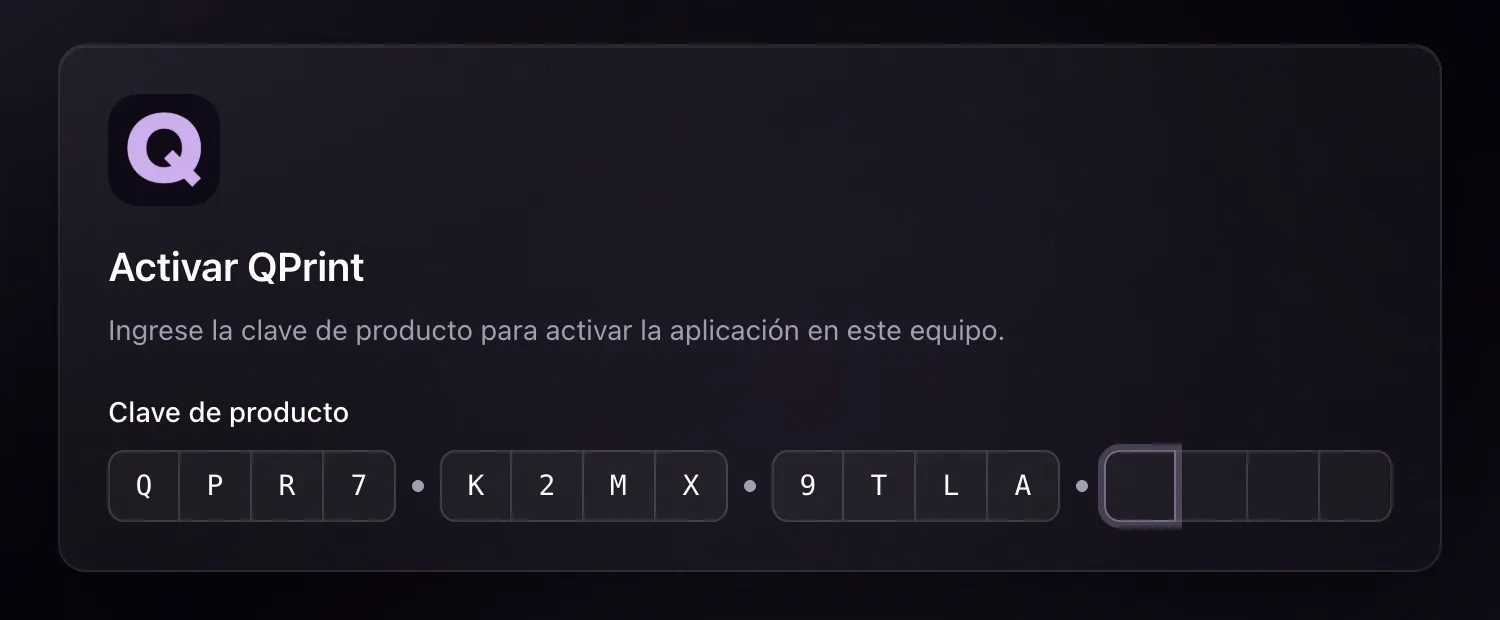
- En Activar QPrint, escriba o pegue su clave de producto. Los guiones se agregan solos: basta con los 16 caracteres.
- Al completar el último carácter la clave se valida sola. Si es correcta verá “Clave correcta” y pasará a crear la cuenta de administrador.
Si aparece un error:
| Mensaje | Qué hacer |
|---|---|
| Clave de producto incorrecta | Compare carácter por carácter con la clave de su correo; es más seguro copiarla y pegarla. |
| La clave ya fue activada en el máximo de equipos permitidos | Su plan admite 1, 2 o 3 equipos. Desvincule uno antiguo (sección 10) o escriba a contacto@qprint.cl. |
| Este equipo ya usó su prueba gratuita | Ingrese la clave de un plan pagado. |
| El período de prueba de esta clave ya terminó | La prueba dura 14 días; contrate un plan para seguir. |
3. Crear la cuenta de administrador
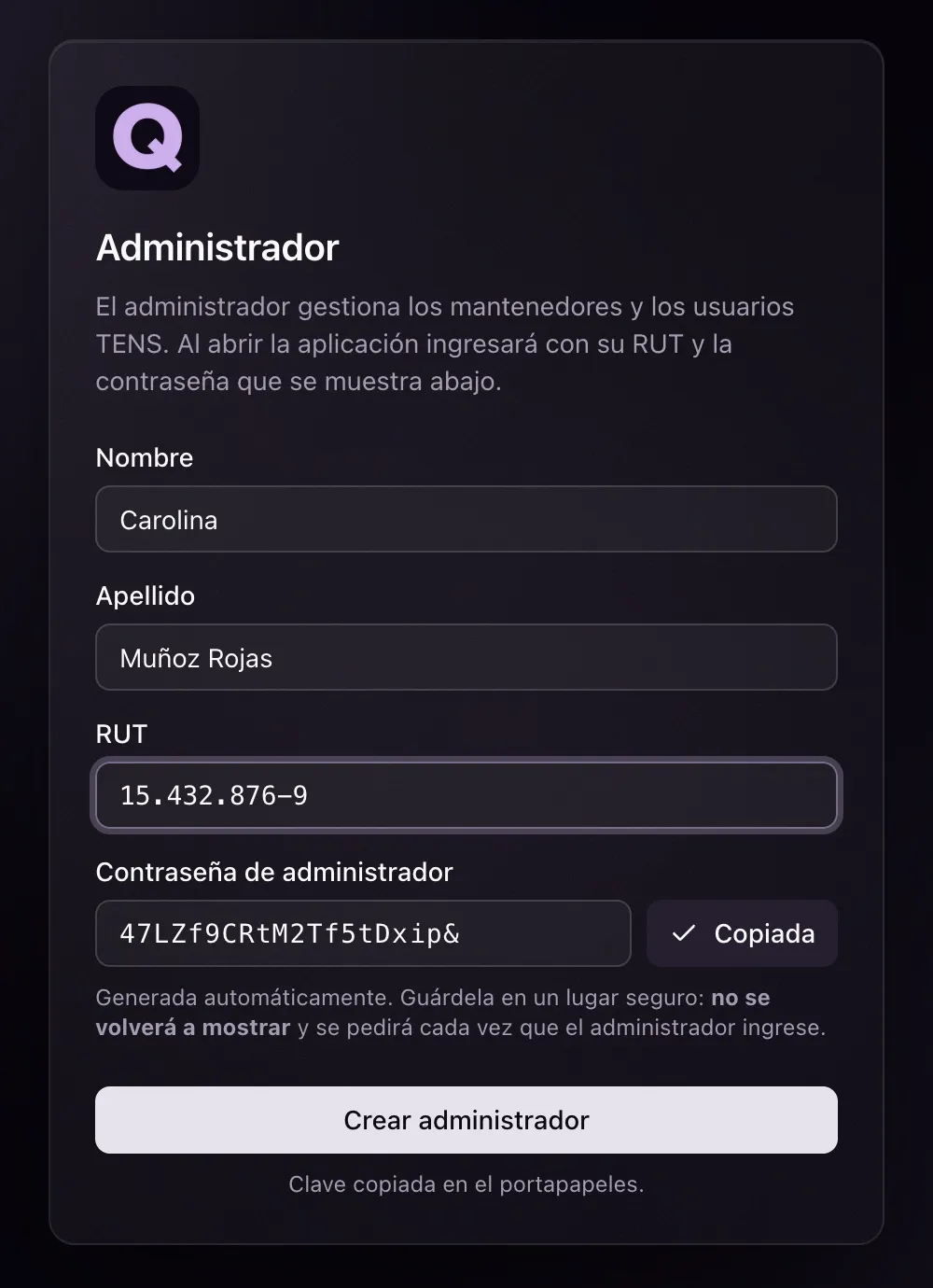
Después de activar se crea la única cuenta de administrador del equipo. Su contraseña la genera QPrint y se muestra una sola vez.
- Escriba Nombre, Apellido y RUT del administrador. El RUT se formatea solo (por ejemplo
15.432.876-9). - En Contraseña de administrador presione Copiar. El botón cambia a Copiada.
- Pegue la contraseña en un lugar seguro (gestor de contraseñas o un papel guardado bajo llave). La necesitará cada vez que el administrador ingrese.
- Presione Crear administrador. El botón se habilita solo después de copiar la contraseña.
Si pierde la contraseña, puede generar otra con la clave de producto (sección 5, “Recuperar la contraseña”).
4. Calibrar la impresora
La calibración ajusta los márgenes para que ningún dato quede cortado en la etiqueta. QPrint la pide al crear el administrador y en cada ingreso del administrador hasta que se guarde. Tenga la impresora encendida y con el rollo puesto.
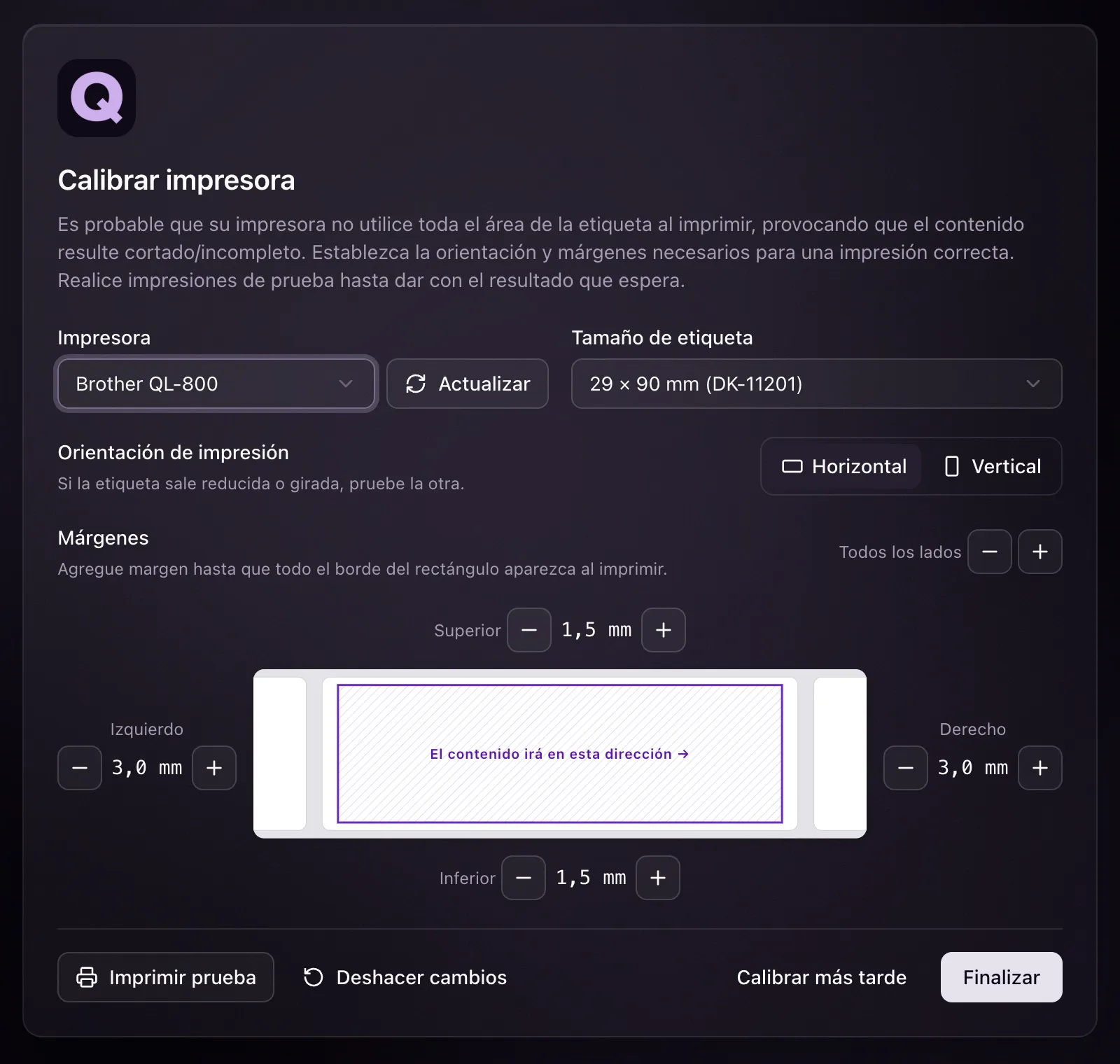
- Impresora: elija su impresora de etiquetas (por ejemplo, Brother QL-800). Si no aparece, revise que esté encendida y conectada, y presione Actualizar.
- Tamaño de etiqueta: elija el rollo que usa. En la Brother QL-800 el recomendado es 29 × 90 mm (DK-11201). Para otro tamaño o impresora use Personalizado e ingrese ancho y alto en mm.
- Orientación de impresión: deje Horizontal. Cámbiela a Vertical solo si la prueba sale reducida o girada.
- Márgenes: use − y + en cada lado (pasos de 0,1 mm) o Todos los lados para cambiarlos juntos. Un buen punto de partida es 3,0 mm izquierdo y derecho y 1,5 mm superior e inferior.
- Presione Imprimir prueba. Sale una etiqueta con 3 rectángulos, uno dentro del otro, separados por 1 mm.
- Mire la etiqueta impresa:
- Si el rectángulo exterior se ve completo en los 4 lados, los márgenes están bien.
- Si se corta en algún lado, aumente el margen de ese lado y vuelva a imprimir la prueba.
- Presione Finalizar para guardar.
Si aún no tiene la impresora, presione Calibrar más tarde: la app la volverá a pedir en el próximo ingreso del administrador. La calibración se puede cambiar después en Configuración → Impresora de etiquetas.
5. Ingresar a QPrint
Cada vez que se abre la aplicación se pide el RUT. La sesión se cierra al cerrar QPrint.
- TENS: escriba su RUT y presione Ingresar. No necesita contraseña.
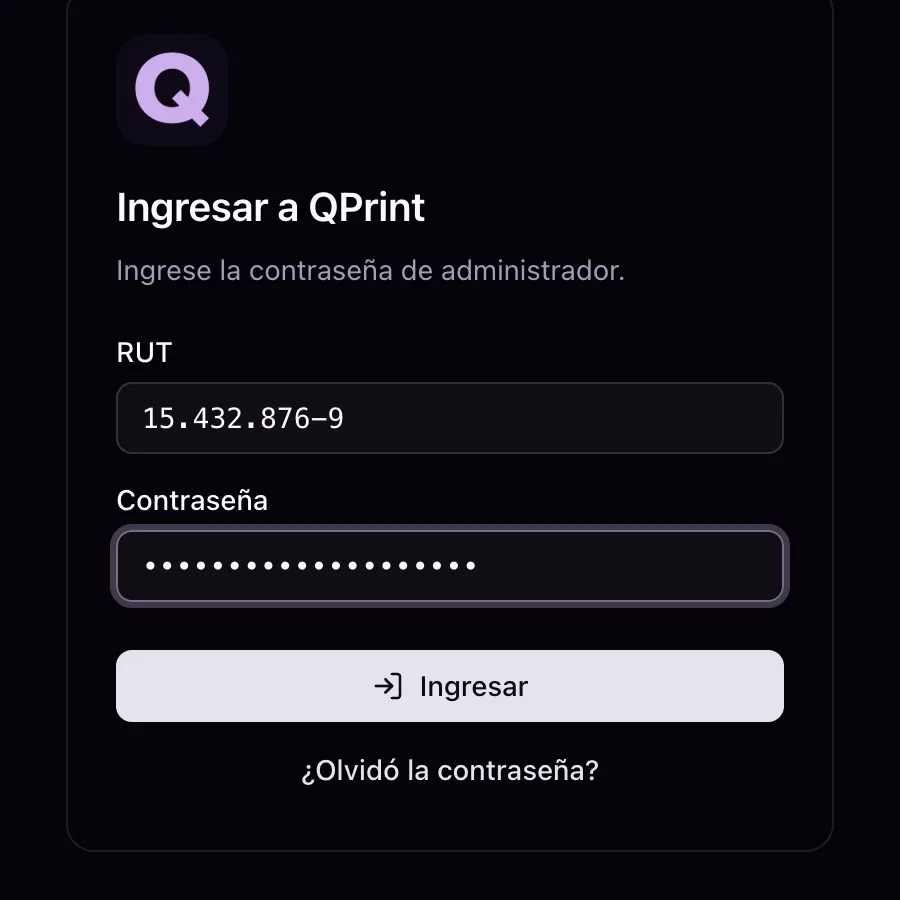
- Administrador: escriba su RUT y presione Ingresar. Aparece el campo Contraseña: escríbala o péguela y presione Ingresar otra vez. Tras 5 contraseñas incorrectas seguidas, la app pide esperar 30 segundos.
Recuperar la contraseña del administrador
Necesita internet y la clave de producto activada en este equipo.
- En la pantalla de contraseña presione ¿Olvidó la contraseña?.
- Ingrese la clave de producto y presione Validar clave.
- Aparece una Nueva contraseña: presione Copiar y guárdela en un lugar seguro.
- Presione Guardar e ingresar. Desde ese momento la contraseña anterior deja de funcionar.
6. Pantalla principal
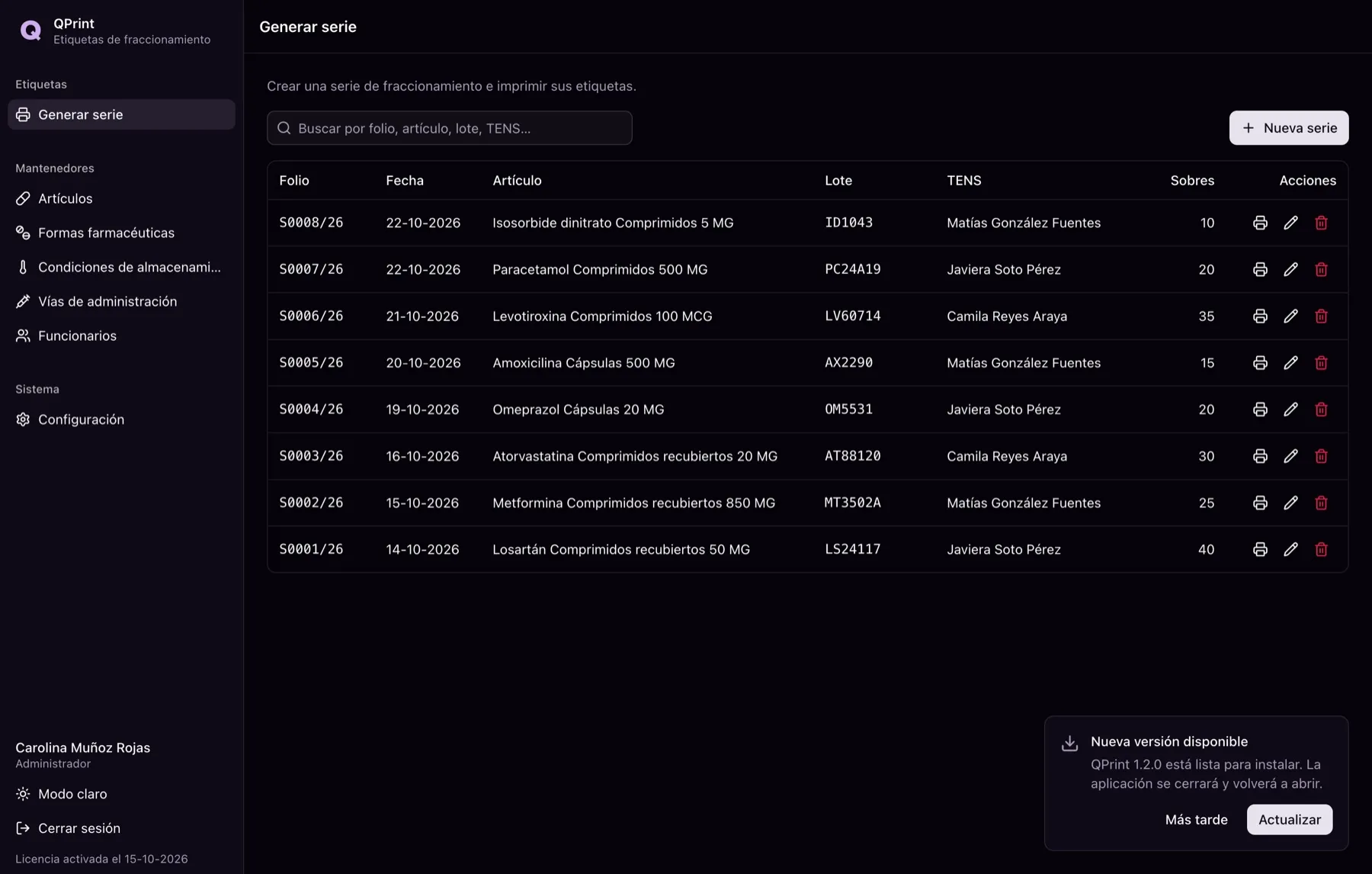
Al ingresar se abre Generar serie, con la lista de series más recientes primero. El menú de la izquierda cambia según el rol.
Administrador: menú completo con tres grupos.
| Grupo | Opciones |
|---|---|
| Etiquetas | Generar serie |
| Mantenedores | Artículos, Formas farmacéuticas, Condiciones de almacenamiento, Vías de administración, Funcionarios |
| Sistema | Configuración |
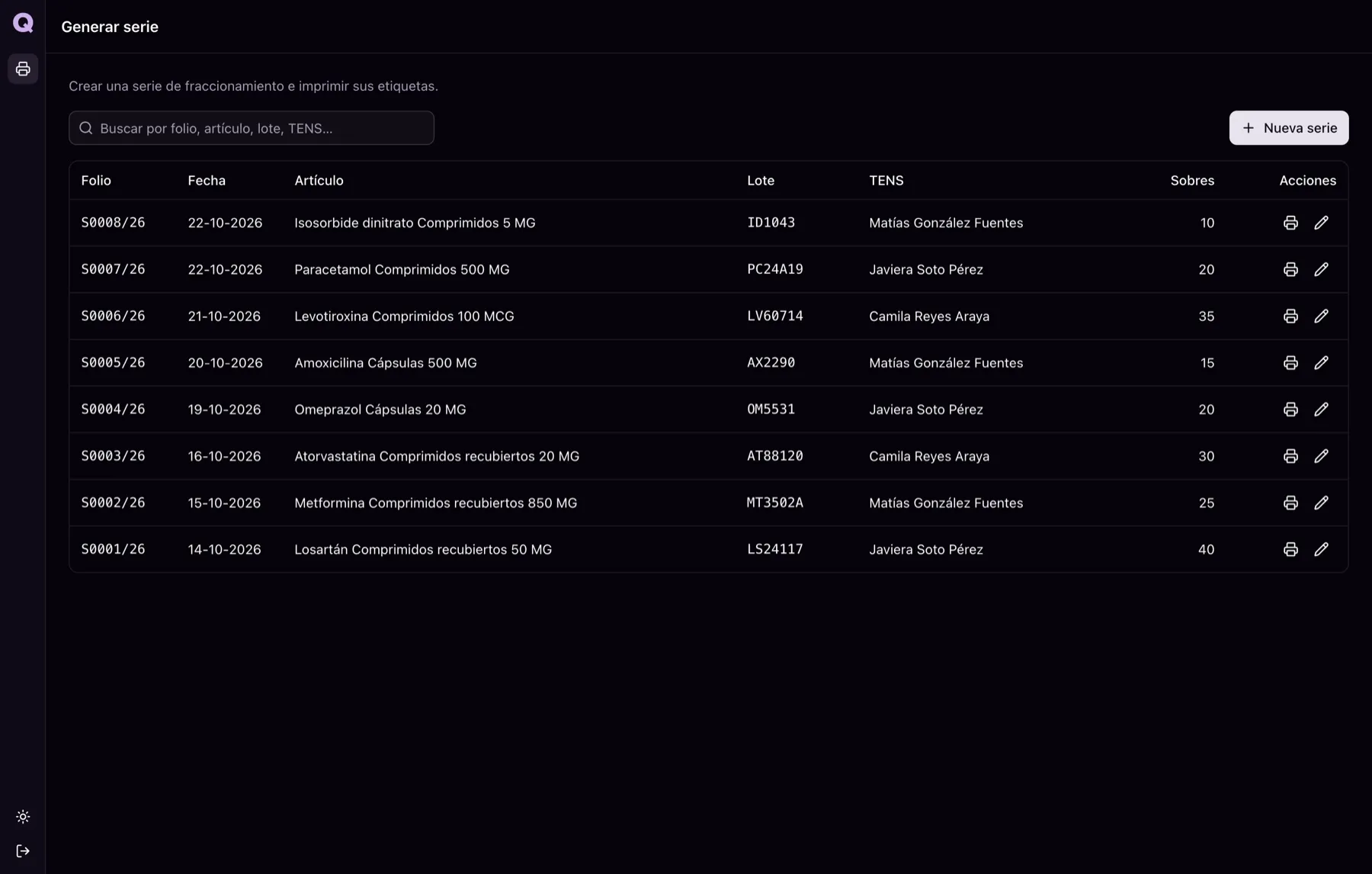
TENS: menú compacto, solo con íconos (al pasar el mouse se ve el nombre). Ve solo Generar serie y no puede eliminar series.
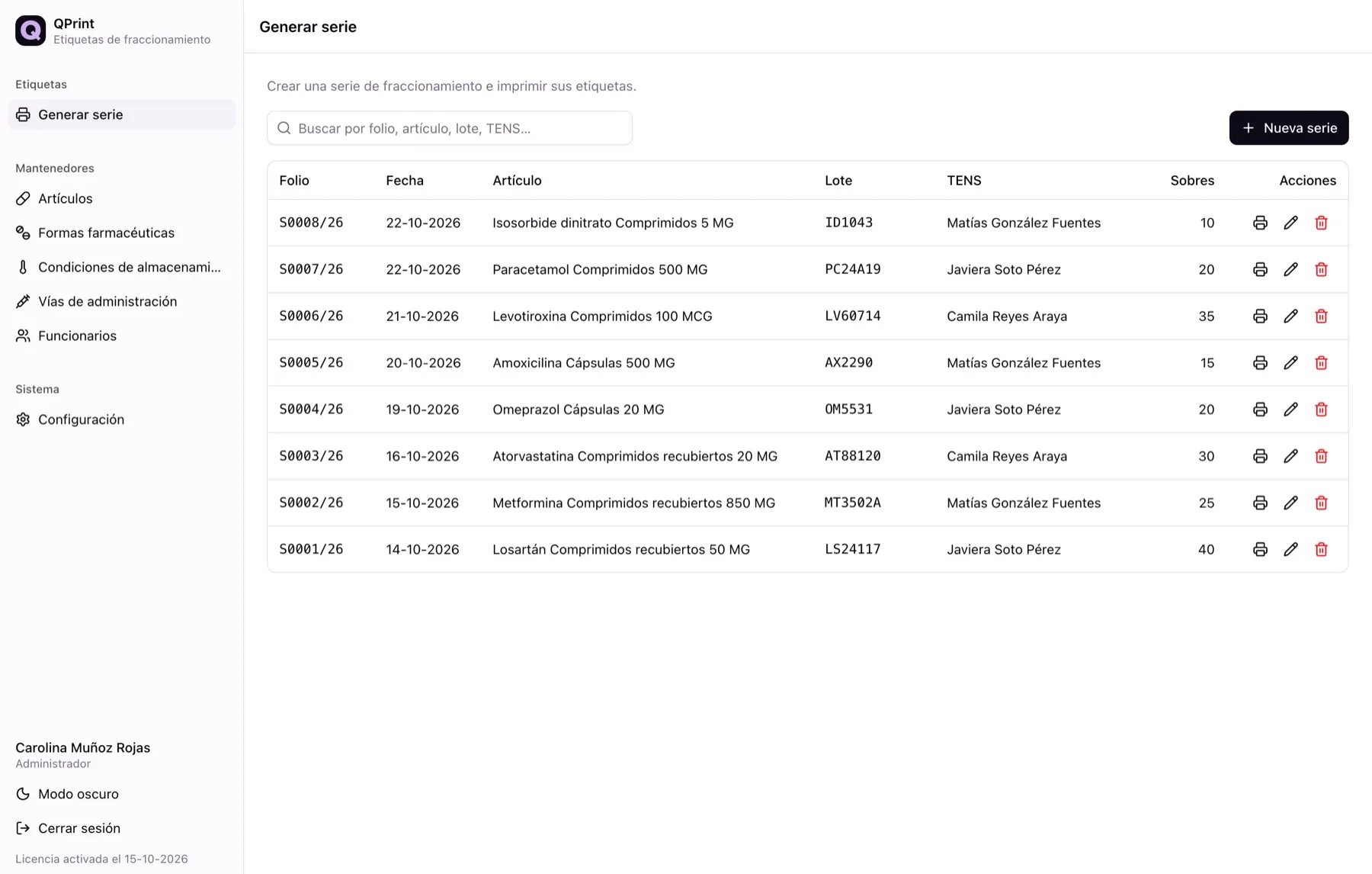
Abajo en el menú están:
- El nombre y rol de quien ingresó.
- Modo claro / Modo oscuro: cambia los colores de la app. La preferencia queda guardada en el equipo.
- Cerrar sesión: vuelve a la pantalla de ingreso, por ejemplo para cambiar de TENS.
- La fecha de activación de la licencia (o el fin de la prueba gratuita).
7. Mantenedores (solo administrador)
Los mantenedores son las listas que se usan al crear series. Complete al menos uno de cada uno antes de la primera serie, en este orden:
- Formas farmacéuticas (ej. Comprimidos, Cápsulas, Comprimidos recubiertos).
- Condiciones de almacenamiento (opcional, ej. Proteger de la luz).
- Vías de administración (ej. Oral, Sublingual).
- Artículos: usan la forma farmacéutica y, si corresponde, la condición de almacenamiento.
- Funcionarios: los TENS que fraccionan.
Cómo funciona cada lista
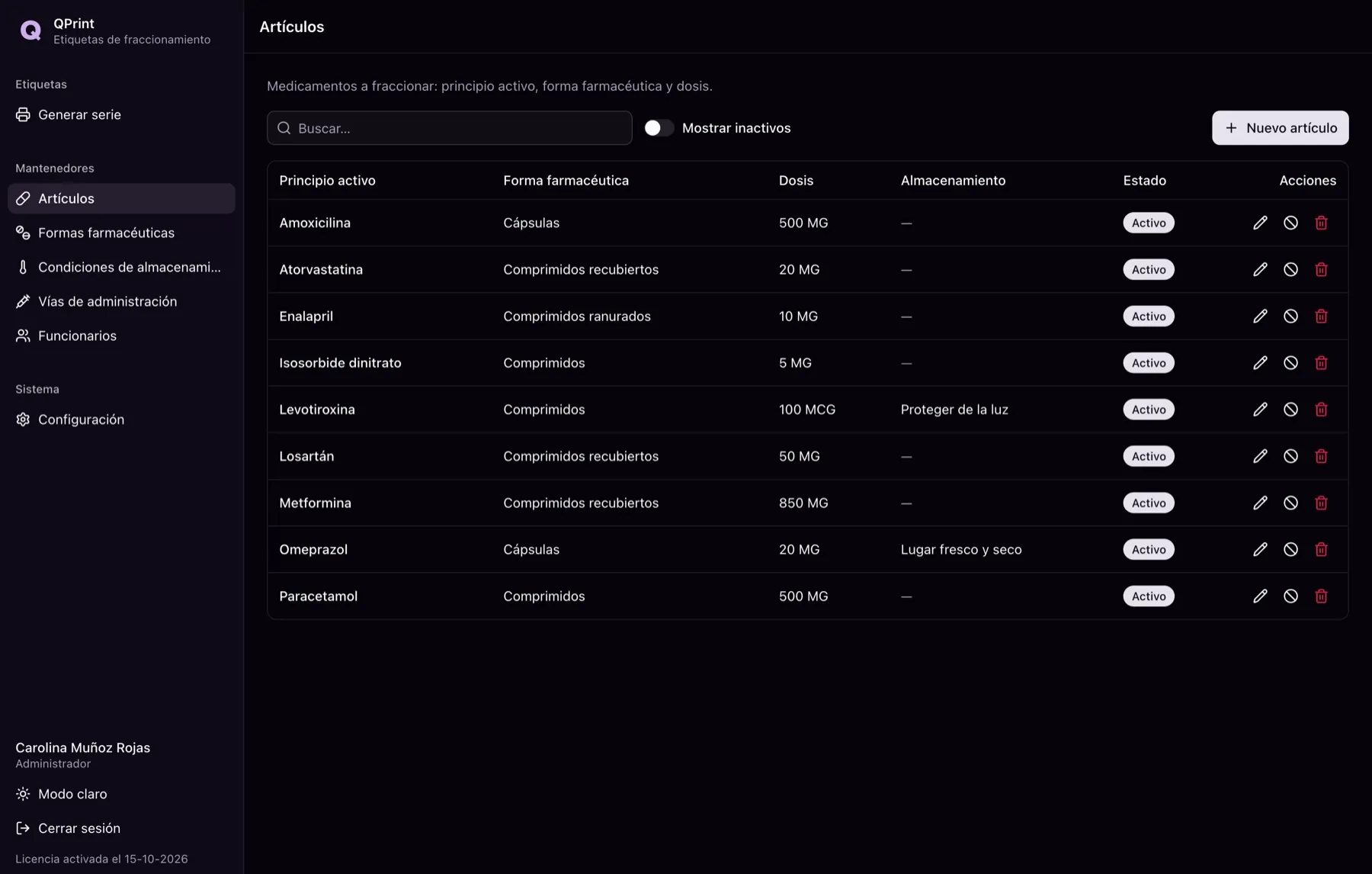
Todas las listas se manejan igual:
- Nuevo … (arriba a la derecha) abre el formulario para agregar un registro.
- Buscar… filtra la lista; no distingue mayúsculas ni tildes.
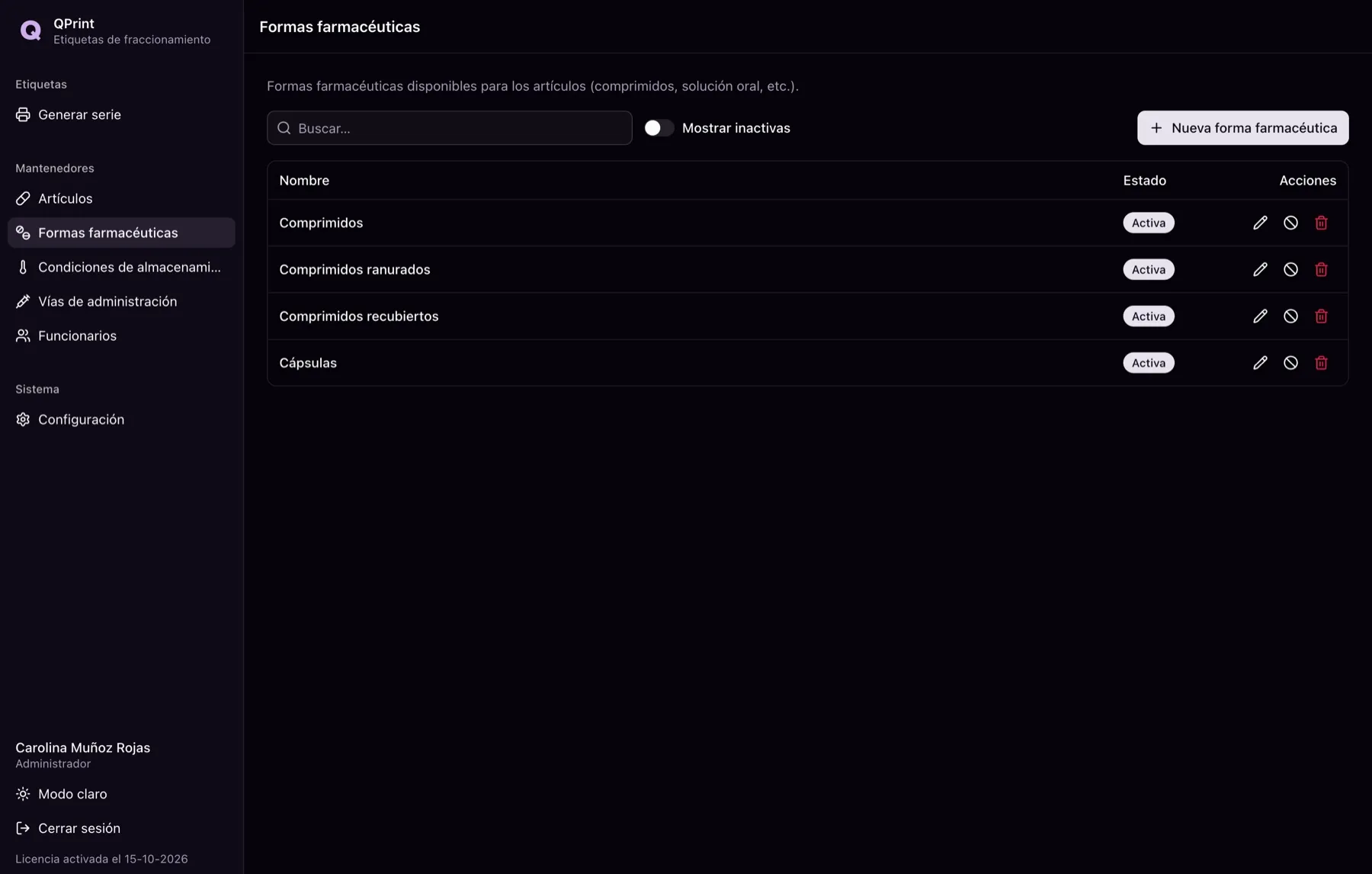
- En Acciones de cada fila: lápiz = Editar, círculo tachado = Desactivar (o Activar), papelera = Eliminar.
- Mostrar inactivos muestra también los registros desactivados.
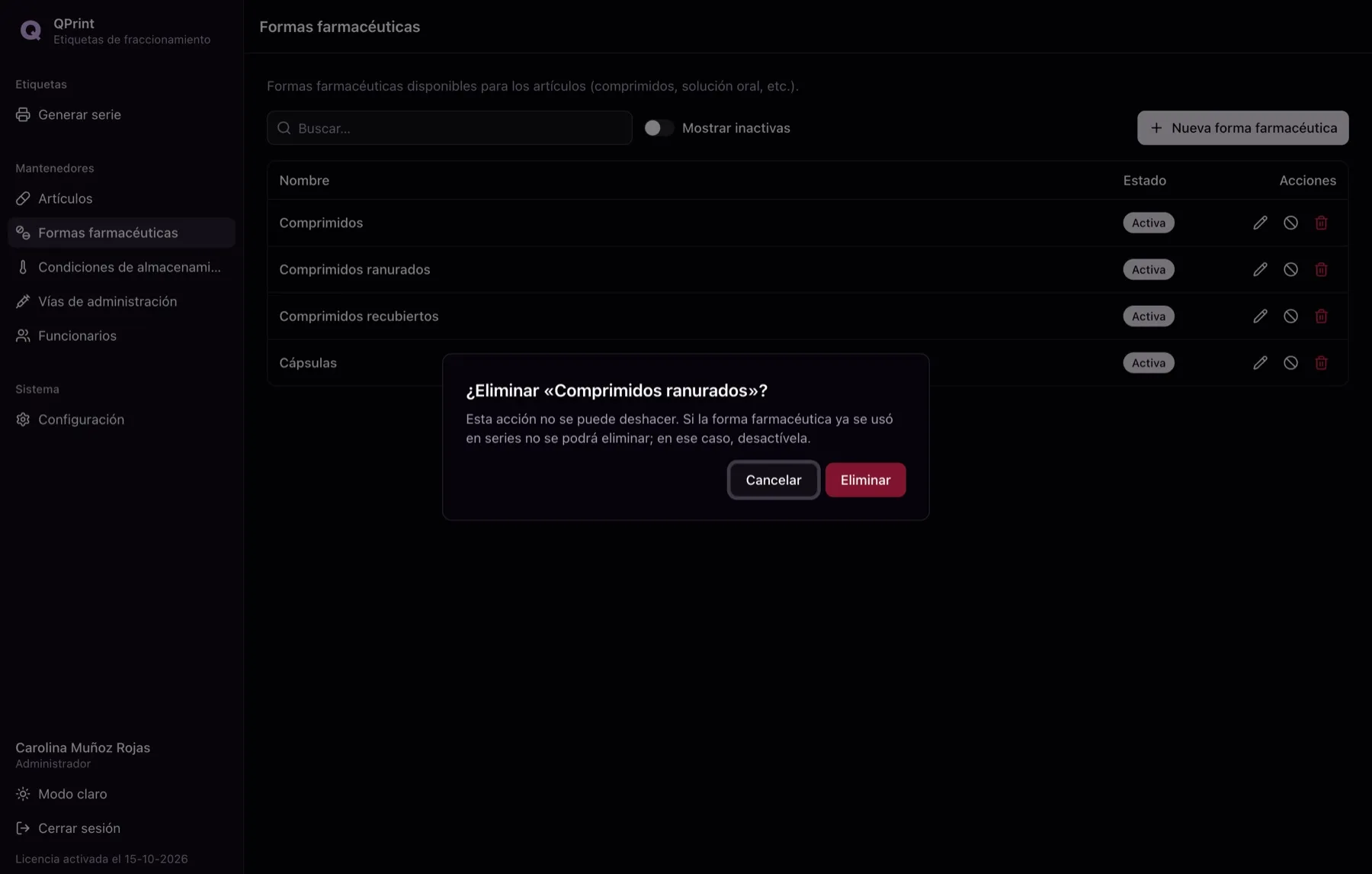
Eliminar o desactivar: un registro solo se puede eliminar si nunca se usó. Si ya está en un artículo o una serie, la app lo indica y debe desactivarlo: deja de aparecer para nuevas series, pero las series antiguas lo conservan.
Formas farmacéuticas, condiciones y vías
Solo tienen un Nombre. Se imprime tal como se escribe, así que use mayúsculas y minúsculas como quiera verlo en la etiqueta.
| Lista | Caracteres permitidos | Dónde aparece en la etiqueta |
|---|---|---|
| Formas farmacéuticas | Letras y espacios | Línea “# total Forma - Vía” |
| Vías de administración | Letras y espacios | Misma línea, después del guion |
| Condiciones de almacenamiento | Letras, espacios y ° | Recuadro gris bajo la forma y vía |
Si un nombre es demasiado largo para la etiqueta, la app no lo acepta y lo avisa en el formulario.
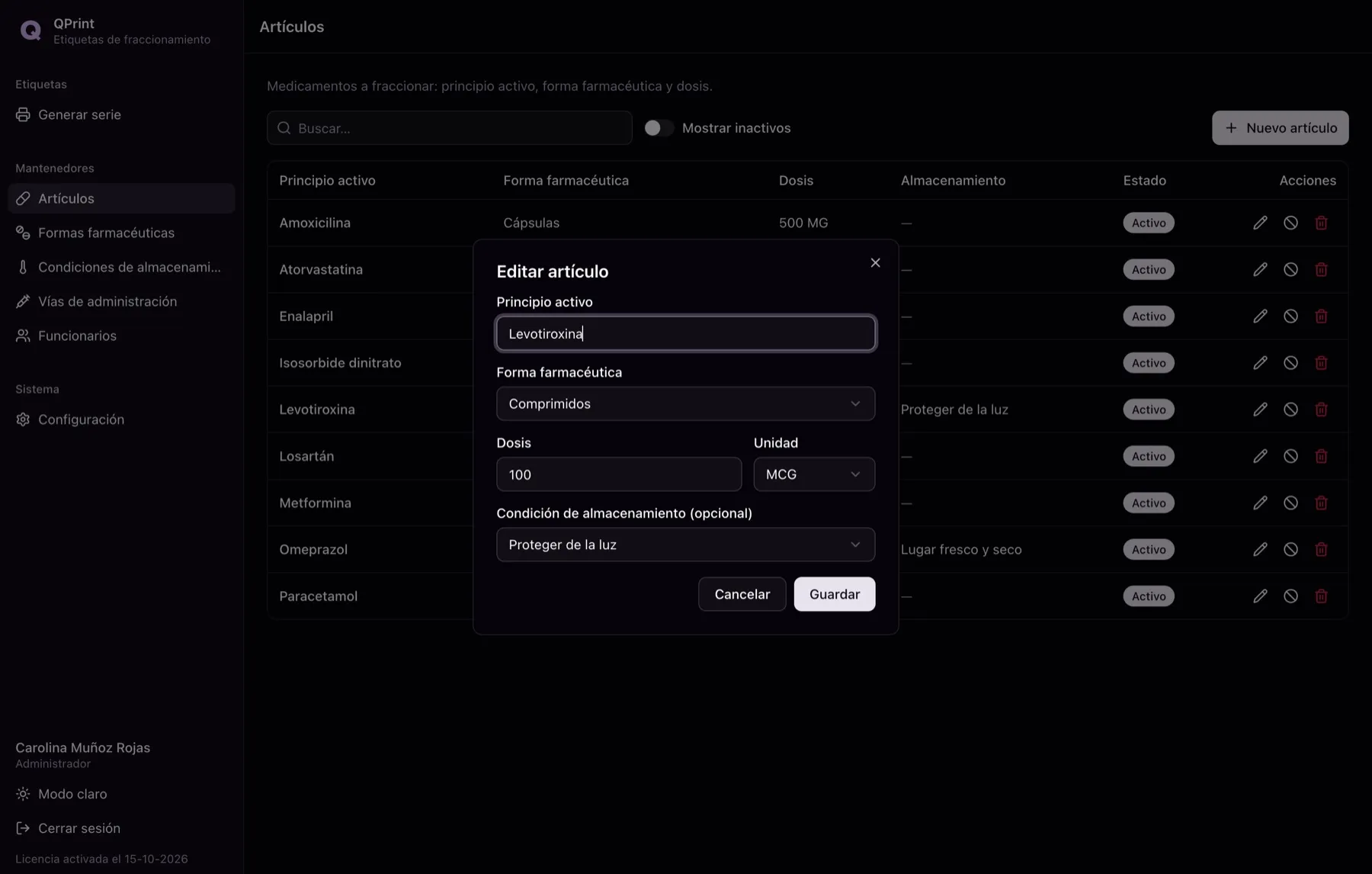
Artículos
Un artículo es un medicamento a fraccionar. Campos:
- Principio activo (ej. Levotiroxina).
- Forma farmacéutica, elegida de su mantenedor.
- Dosis y Unidad: MG, G, MCG, UI, ML, MG/ML, MEQ o %.
- Condición de almacenamiento (opcional).
No puede haber dos artículos con el mismo principio activo, forma y dosis.
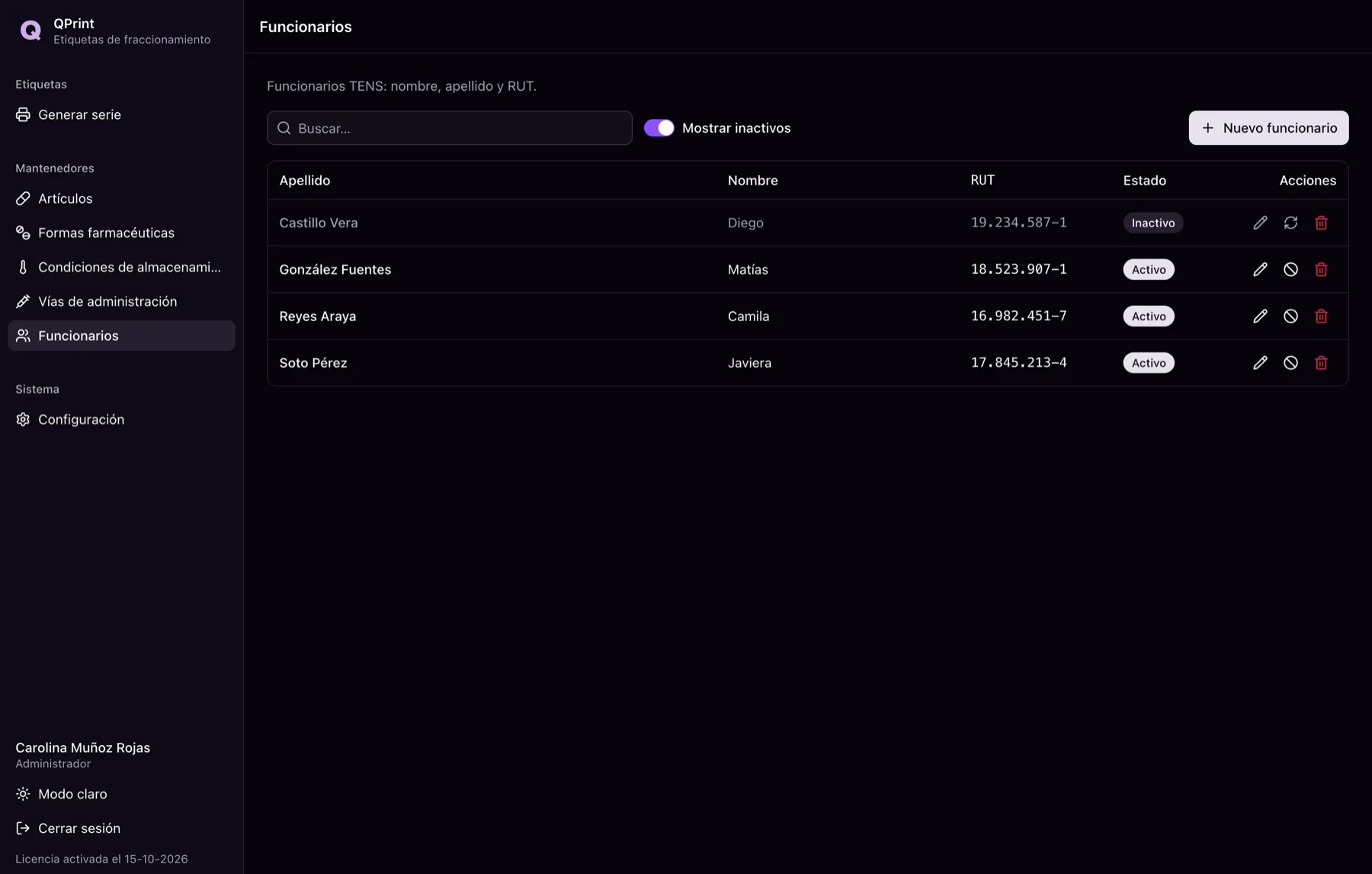
Funcionarios
Son los TENS que ingresan con su RUT y a cuyo nombre quedan las series. Campos: Nombre, Apellido y RUT (se valida el dígito verificador; no puede repetirse). Un TENS desactivado ya no puede ingresar a QPrint, pero sus series se conservan.
8. Generar series
Una serie registra un fraccionamiento: qué artículo, qué lote, quién lo hizo, la posología y cuántos sobres (etiquetas) se imprimen. Pueden crearla el administrador y los TENS.
Crear una serie
- En Generar serie presione Nueva serie.
- Complete los tres bloques del formulario (detalle en la tabla de abajo).
- Presione Guardar serie. QPrint asigna el folio y la serie aparece primera en la lista.
Los errores se muestran en rojo bajo cada campo mientras escribe; la serie no se guarda hasta corregirlos.
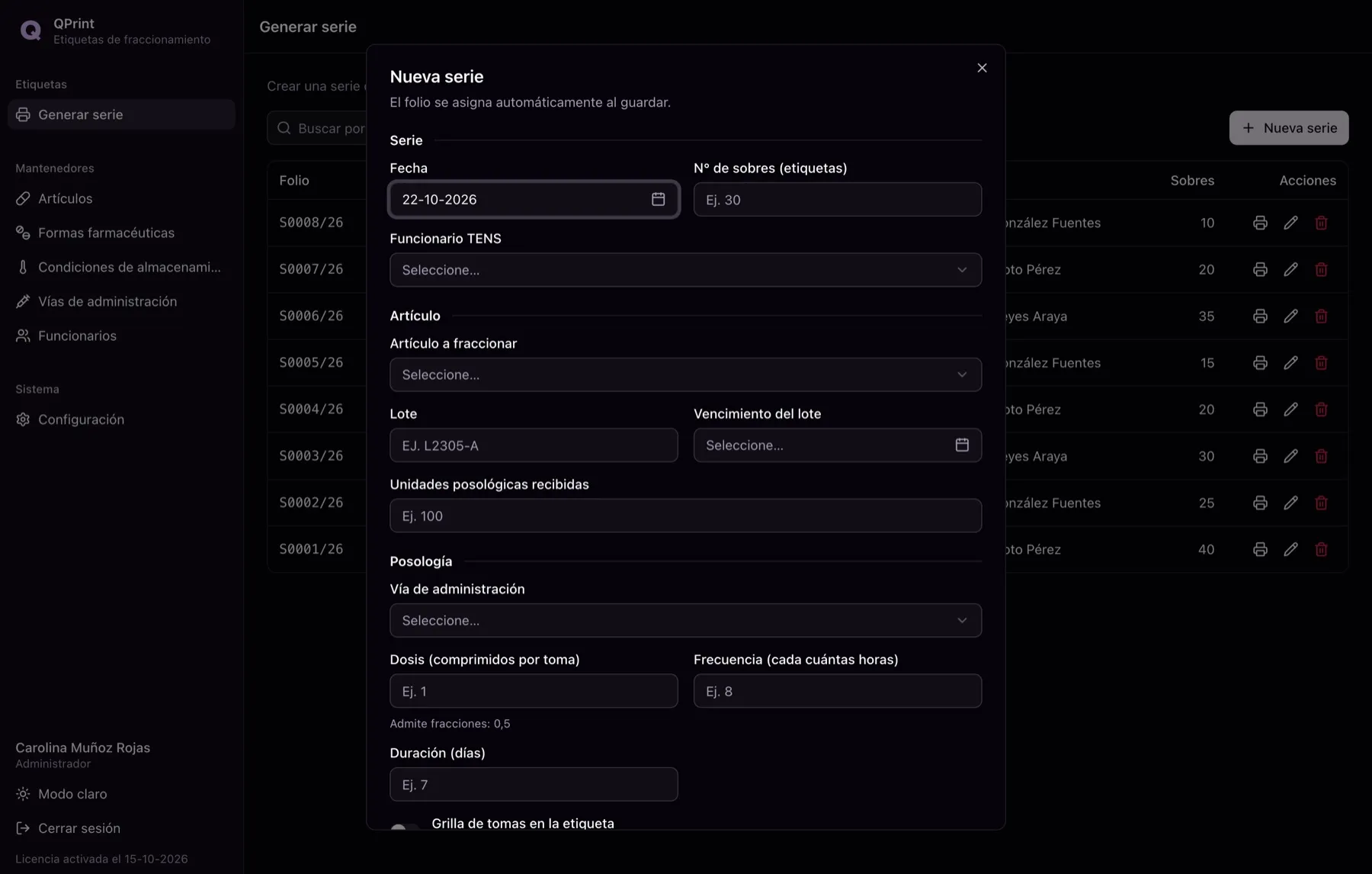
| Bloque | Campo | Qué ingresar |
|---|---|---|
| Serie | Fecha | Día del fraccionamiento. |
| Serie | N° de sobres (etiquetas) | Cantidad de etiquetas a imprimir. |
| Serie | Funcionario TENS | Quien fracciona. Un TENS solo puede registrar series a su nombre: el campo aparece fijo. |
| Artículo | Artículo a fraccionar | Elegido del mantenedor de artículos. |
| Artículo | Lote | Hasta 12 caracteres: letras, números, espacio, punto, guion y “/”. |
| Artículo | Vencimiento del lote | No puede ser anterior a la fecha de la serie. |
| Artículo | Unidades posológicas recibidas | Comprimidos o cápsulas recibidos para fraccionar. |
| Posología | Vía de administración | Elegida del mantenedor de vías. |
| Posología | Dosis | Comprimidos por toma; admite fracciones con coma (0,5). |
| Posología | Frecuencia | Cada cuántas horas (ej. 8). |
| Posología | Duración | Días de tratamiento. |
| Posología | Grilla de tomas en la etiqueta | Casillas para que el paciente marque cada toma. Solo para cada 12, 8 o 6 horas. |
El folio
Cada serie recibe un folio correlativo por año, con el formato S0001/26 (número de serie / año). Se imprime en la etiqueta y sirve para rastrear el fraccionamiento: TENS, fecha y unidades recibidas quedan en la serie, aunque no salgan en la etiqueta. El folio no cambia al editar la serie y nunca se reutiliza, aunque la serie se elimine.
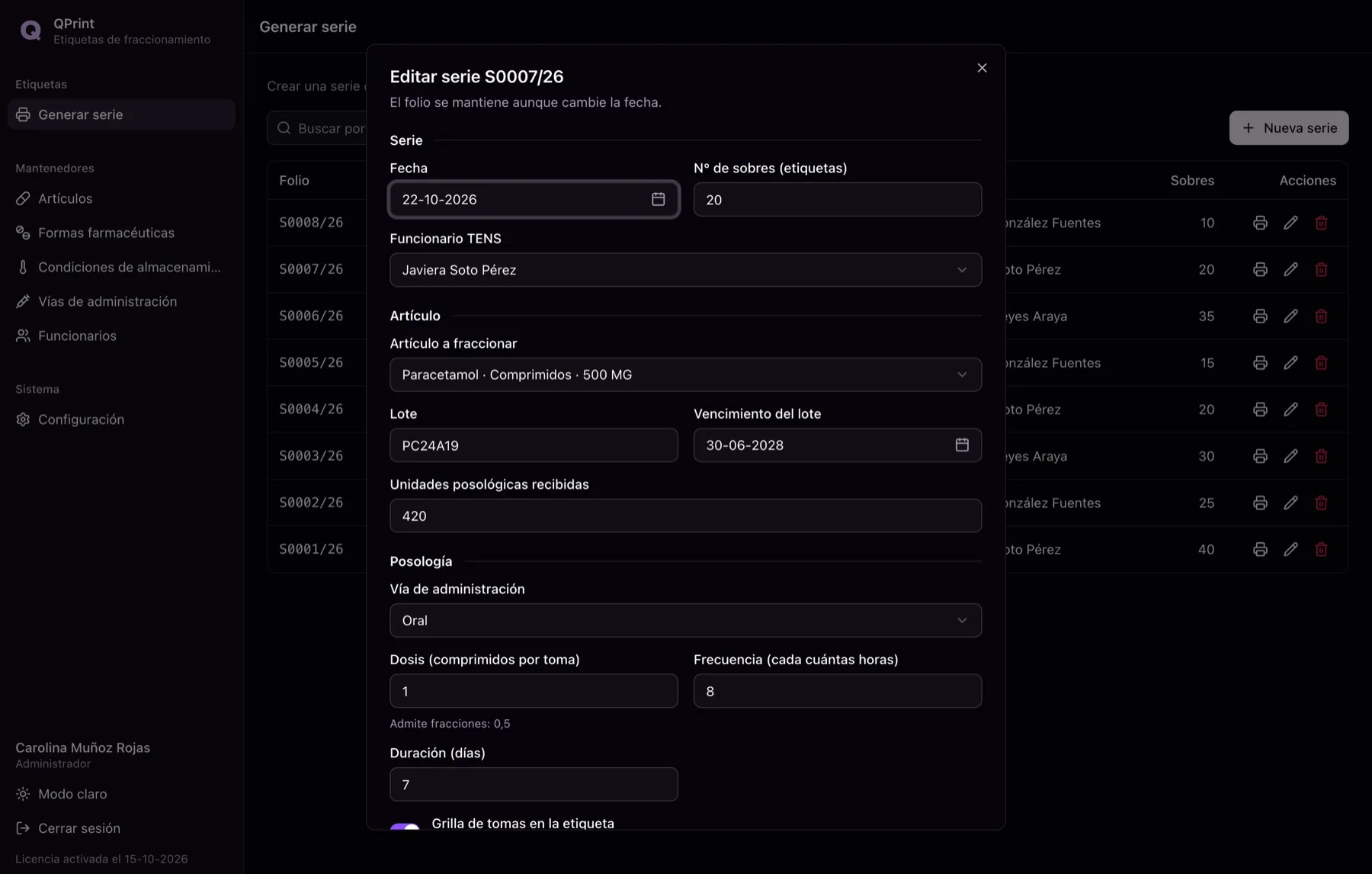
Buscar, editar y eliminar
- Buscar por folio, artículo, lote, TENS… filtra la lista.
- Lápiz = Editar: todos los datos se pueden corregir en cualquier momento.
- Papelera = Eliminar: solo el administrador. Pide confirmación y no se puede deshacer.
9. Imprimir etiquetas y PDF
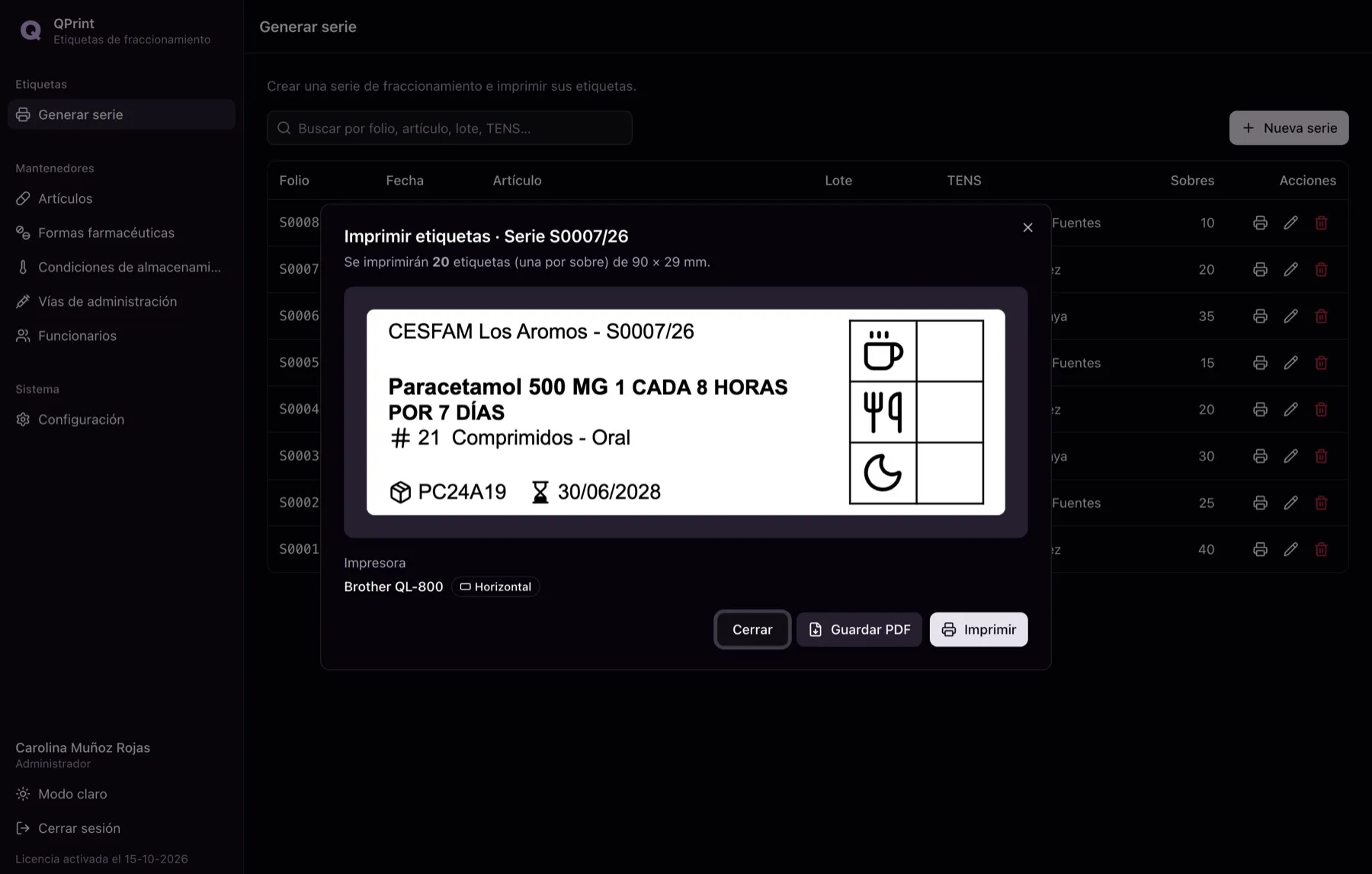
Cada serie imprime una etiqueta por sobre. Lo que ve en la vista previa es exactamente lo que sale impreso.
- En la lista de series, presione el ícono de impresora (Imprimir etiquetas) de la serie.
- Revise la vista previa y la cantidad (“Se imprimirán 20 etiquetas…”).
- Presione Imprimir para enviarlas a la impresora, o Guardar PDF para guardar un archivo con todas las etiquetas.
- Espere el estado: Enviando… → En cola de impresión → Imprimiendo… → Impresión completada. Las impresiones anteriores de la serie quedan listadas en el mismo diálogo.
“Impresión completada” significa que Windows entregó el trabajo a la impresora. Revise igual que las etiquetas hayan salido completas.
Partes de la etiqueta
| Línea | Ejemplo | Origen |
|---|---|---|
| Encabezado | CESFAM Los Aromos - S0007/26 | Establecimiento (Configuración) y folio |
| Artículo y posología (negrita) | Paracetamol 500 MG 1 CADA 8 HORAS POR 7 DÍAS | Artículo + dosis, frecuencia y duración de la serie |
| Total y forma | # 21 Comprimidos - Oral | Total del sobre = dosis × número de tomas; forma y vía |
| Condición (si tiene) | Proteger de la luz, en recuadro gris | Condición de almacenamiento del artículo |
| Lote | ícono de caja + PC24A19, ícono de reloj de arena + 30/06/2028 | Lote y vencimiento |
| Grilla (opcional) | Casillas con íconos | Cada 12 h: sol y luna. Cada 8 h: desayuno, almuerzo y noche. Cada 6 h: desayuno, almuerzo, tarde y noche |
Ningún dato crítico se recorta: si algo no cabe con el tamaño y márgenes calibrados, QPrint no imprime y explica qué sobra.
10. Configuración (solo administrador)
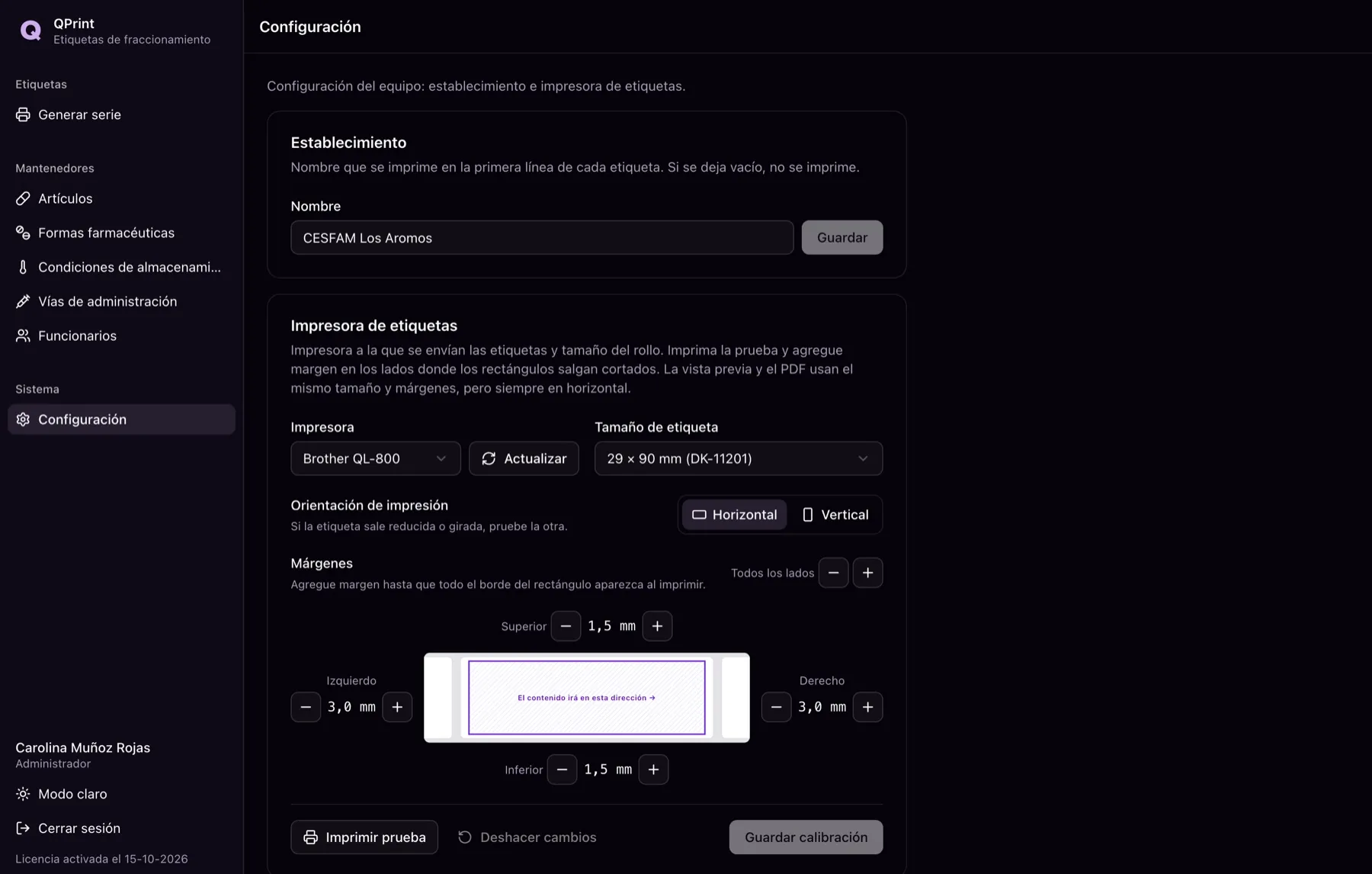
En Sistema → Configuración hay tres bloques.
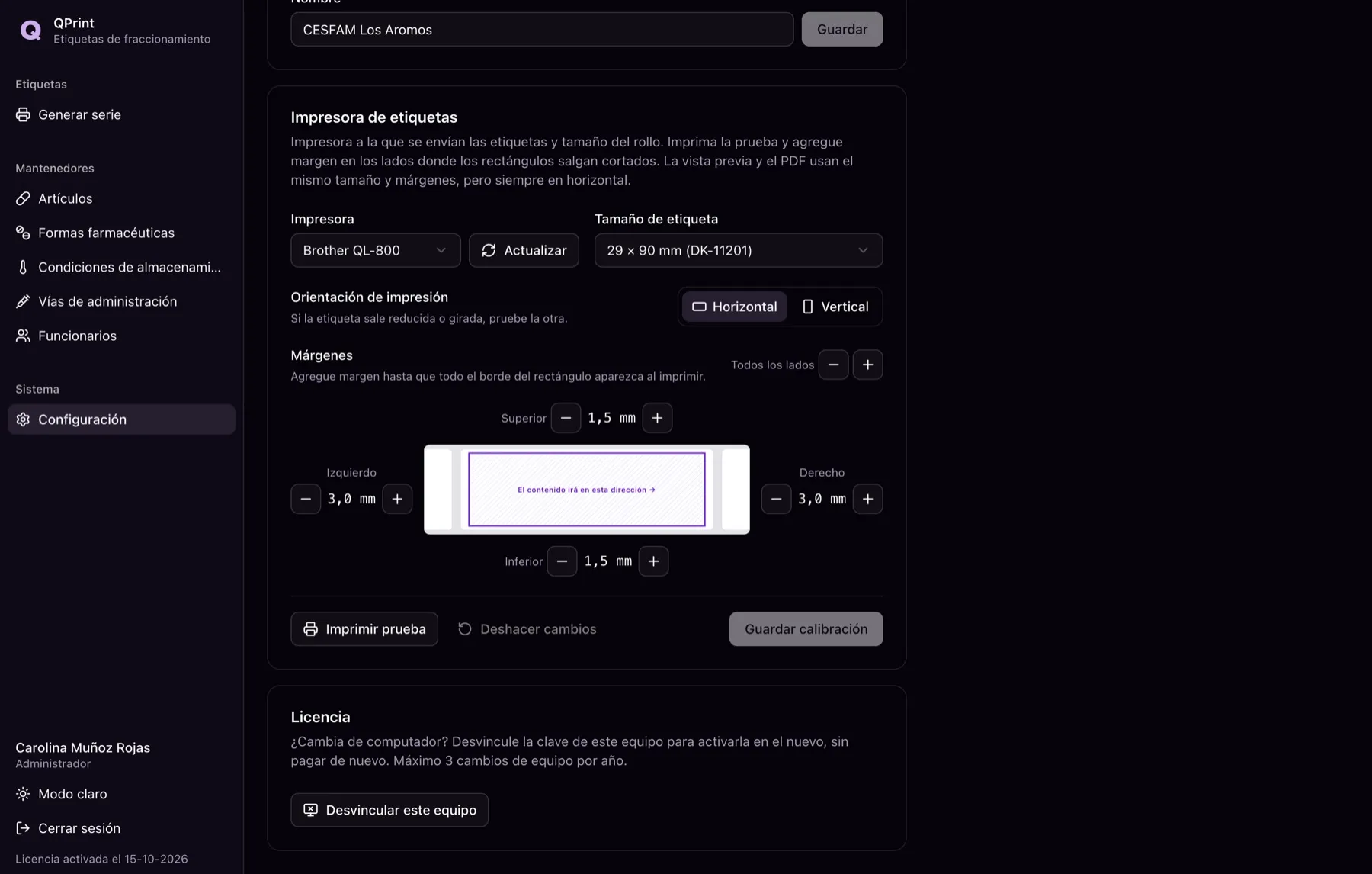
Establecimiento. Nombre que se imprime al inicio de cada etiqueta (ej. CESFAM Los Aromos). Escríbalo y presione Guardar. Si lo deja vacío, la etiqueta muestra solo el folio.
Impresora de etiquetas. Los mismos controles de la calibración inicial (sección 4): impresora, tamaño, orientación y márgenes. Use Imprimir prueba, ajuste y presione Guardar calibración. Deshacer cambios vuelve a lo guardado. La vista previa y el PDF usan el mismo tamaño y márgenes, siempre en horizontal.
Licencia: cambiar de computador. Si va a usar QPrint en otro equipo, libere la clave de este:
- Con internet, presione Desvincular este equipo.
- Escriba la clave de producto activada en este equipo para confirmar.
- La app vuelve a la pantalla de activación. Active la misma clave en el equipo nuevo.
Los datos (series, mantenedores) quedan en el equipo anterior y no se traspasan. Se permiten 3 cambios de equipo por año; para más, escriba a contacto@qprint.cl. La prueba gratuita no se puede desvincular.
11. Actualizaciones
QPrint revisa si hay una versión nueva al abrirse y cada 4 horas, cuando hay internet. Solo el administrador ve el aviso, abajo a la derecha, al ingresar.
- En Nueva versión disponible presione Actualizar.
- Espere la descarga (muestra el porcentaje).
- QPrint se cierra, se instala y vuelve a abrir sola. Los datos, la licencia y la calibración se conservan.
Más tarde oculta el aviso hasta el próximo ingreso del administrador. Si la descarga falla, presione Reintentar. Las actualizaciones automáticas funcionan en Windows desde la versión 1.1.0; con una versión anterior, instale la nueva encima (sección 1).
12. Problemas frecuentes
| Problema | Solución |
|---|---|
| La impresora no aparece en la lista | Encienda la impresora, revise el cable USB y que su driver esté instalado en Windows. Luego presione Actualizar. |
| La etiqueta sale cortada en un borde | Configuración → Impresora: aumente el margen de ese lado, imprima la prueba y guarde la calibración. |
| La etiqueta sale pequeña o girada | Cambie la Orientación de impresión (Horizontal / Vertical) y repita la prueba. |
| Al guardar o imprimir aparece “…demasiado largo para la etiqueta” | Un dato es muy largo para el tamaño o los márgenes calibrados. Acorte el nombre en el mantenedor o revise la calibración. |
| Un TENS no puede ingresar | Revise en Funcionarios que su RUT esté bien escrito y que esté Activo. |
| No aparece un artículo, forma o vía al crear la serie | Está desactivado: actívelo en su mantenedor (use Mostrar inactivos para encontrarlo). |
| No puedo eliminar un registro | Ya se usó en un artículo o serie. Desactívelo en su lugar. |
| Olvidé la contraseña del administrador | Use ¿Olvidó la contraseña? con la clave de producto (sección 5). |
| “Sin conexión a internet” al abrir | Solo ocurre antes de activar o con la prueba gratuita. Conéctese y presione Reintentar. |
| Cambié de computador | Desvincule el equipo antiguo (sección 10) y active la clave en el nuevo. |
¿Necesita ayuda? Escriba a contacto@qprint.cl indicando el folio de la serie o una captura de pantalla del mensaje.